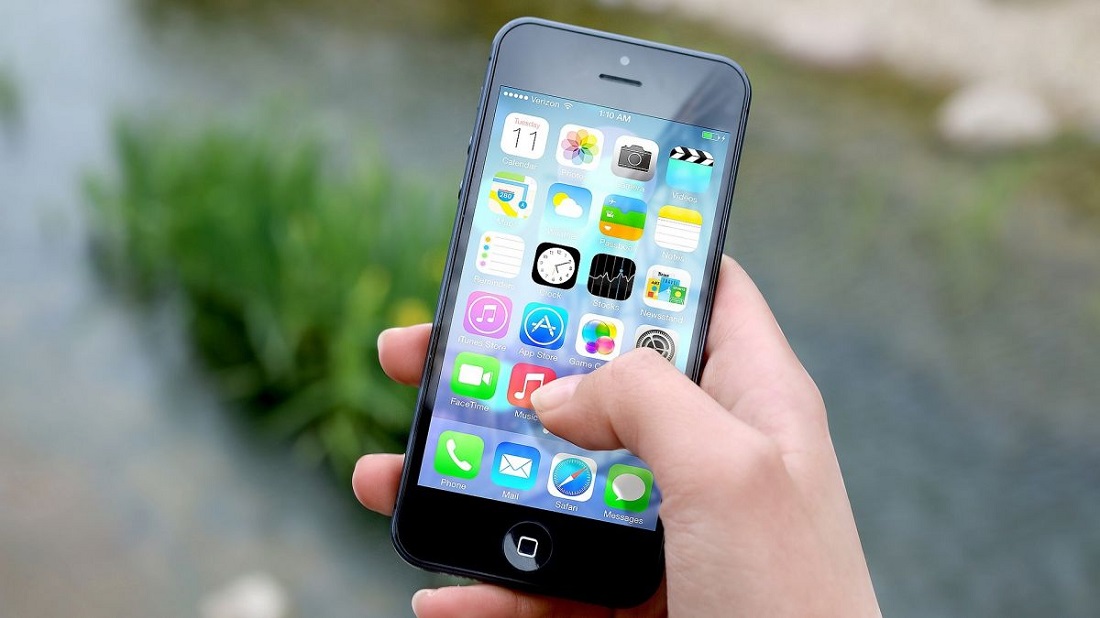
Проблемы со звуком на iPhone могут возникать по разным причинам, от случайно включенного режима «Без звука» до сбоя в программном обеспечении. В этой статье мы рассмотрим основные шаги, которые помогут быстро решить проблему отсутствия звука на вашем устройстве. Независимо от того, столкнулись ли вы с полной тишиной во время звонка, уведомлений или воспроизведения мультимедийных файлов, следуя простым инструкциям, вы сможете восстановить нормальную работу звука на вашем iPhone. Начнем с самого простого и очевидного — проверки режима «Без звука.»
Проверка режима «Без звука»
Первое, что стоит сделать при отсутствии звука на iPhone, — проверить, не включен ли режим «Без звука». На боковой панели устройства, слева, расположен небольшой переключатель, отвечающий за эту функцию. Если он находится в нижнем положении и вы видите оранжевую полосу, это значит, что режим «Без звука» активирован. Для его отключения необходимо просто перевести переключатель в верхнее положение, чтобы оранжевая полоса исчезла.
Этот шаг часто помогает решить проблему, так как многие пользователи случайно активируют этот режим, не заметив этого. Однако если переключение режима «Без звука» не помогло, стоит перейти к другим методам устранения проблемы со звуком, которые будут рассмотрены в следующих разделах.
Регулировка громкости с помощью кнопок
Если режим «Без звука» отключен, но проблемы со звуком на iPhone сохраняются, следующим шагом будет проверка и регулировка громкости с помощью физических кнопок. На левой стороне устройства расположены две кнопки: «+» и «-«. Они отвечают за увеличение и уменьшение громкости соответственно. Попробуйте нажать на кнопку «+» несколько раз, чтобы убедиться, что громкость установлена на достаточном уровне.
Иногда кнопки громкости могут не работать из-за физических повреждений или программных сбоев. Если кнопки не реагируют, возможно, проблема связана с настройками устройства или требуется перезагрузка телефона. В таком случае, стоит перейти к проверке настроек звука в меню «Настройки» или обратиться в сервисный центр для диагностики устройства.
Проверка настроек звука
Если регулировка громкости с помощью кнопок не решает проблему, важно проверить настройки звука в меню «Настройки». Для этого выполните следующие шаги:
- Откройте приложение «Настройки» на iPhone.
- Перейдите в раздел «Звуки и тактильные сигналы».
- Убедитесь, что ползунки громкости звонка и уведомлений установлены на достаточный уровень.
- Включите опцию «Изменение кнопками», чтобы убедиться, что кнопки громкости работают корректно.
Эти шаги помогут устранить проблему с отсутствием звука, если она связана с неправильной конфигурацией настроек. Если проблема сохраняется, возможно, стоит проверить другие причины, такие как режим «Не беспокоить» или сбои в программном обеспечении.
Проверка настроек «Не беспокоить»
Если звук на iPhone по-прежнему отсутствует, стоит проверить, не активирован ли режим «Не беспокоить». Этот режим блокирует все входящие звонки и уведомления, что может создавать впечатление, что звук отключен. Чтобы проверить и отключить этот режим:
- Откройте «Настройки» на iPhone.
- Перейдите в раздел «Не беспокоить».
- Убедитесь, что переключатель «Не беспокоить» выключен.
Также можно быстро проверить статус этого режима через Центр управления, проведя пальцем вниз от правого верхнего угла экрана и убедившись, что значок полумесяца не активен. Отключение этого режима может восстановить нормальную работу звука на устройстве.
Проверка звука на медиа
Если звук на iPhone не воспроизводится при просмотре видео или прослушивании музыки, важно проверить настройки звука именно для медиафайлов. Начните с того, что запустите любое видео или музыкальный трек и попробуйте отрегулировать громкость с помощью кнопок на боковой панели. Обратите внимание, что индикатор громкости на экране должен отображать изменение уровня звука.
Если звук все равно отсутствует, попробуйте подключить наушники или внешнюю колонку, чтобы исключить проблемы с динамиками. Также убедитесь, что звук не отключен в приложении, которое вы используете для воспроизведения контента. Эти действия помогут выявить и устранить проблемы со звуком на медиафайлах.
Дополнительные советы
- Убедитесь, что на iPhone установлены все последние обновления iOS. Они могут содержать исправления для проблем со звуком.
- Попробуйте перезагрузить устройство. Часто перезагрузка помогает устранить мелкие сбои.
- Проверьте наушники или внешние устройства. Иногда проблема может быть связана с подключением аксессуаров.
- Очистите динамики от пыли и грязи. Загрязнения могут препятствовать нормальному воспроизведению звука.
- Если проблема сохраняется, обратитесь в сервисный центр для диагностики устройства.
Итоги
Проблемы со звуком на iPhone могут быть вызваны различными причинами, начиная от случайно включенного режима «Без звука» и заканчивая сбоями в программном обеспечении. В этой статье мы рассмотрели основные шаги, которые помогут восстановить нормальное функционирование звука на вашем устройстве. Проверка режима «Без звука», регулировка громкости, настройка параметров звука и отключение режима «Не беспокоить» — это ключевые действия, которые помогут устранить проблему. Если все эти меры не дали результата, рекомендуется обновить iOS и при необходимости обратиться за помощью в сервисный центр.