
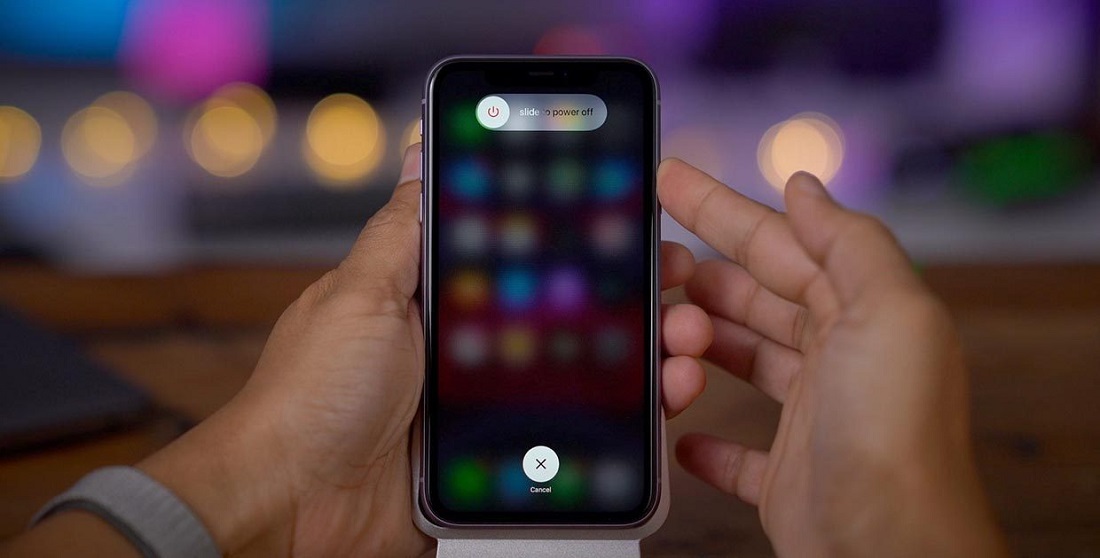
Владельцы iPhone часто сталкиваются с ситуациями, когда устройство начинает работать медленнее или вовсе зависает. В таких случаях перезагрузка телефона может стать простым и эффективным решением. Перезагрузка позволяет освежить работу системы, устраняя мелкие программные сбои, которые могли возникнуть из-за перегрузки памяти или ошибок в приложениях. В этой статье мы рассмотрим основные способы перезагрузки iPhone, подходящие для различных моделей устройства и ситуаций.
Обычная перезагрузка (Soft Reset)
Обычная перезагрузка iPhone, также известная как Soft Reset, является простым и безопасным способом перезапустить устройство. Этот метод позволяет устранить незначительные сбои в работе системы, не теряя при этом данные.
Пошаговая инструкция по обычной перезагрузке:
- Нажмите и удерживайте кнопку питания (или боковую кнопку) до появления слайдера «Выключить».
- Перетащите слайдер вправо, чтобы выключить устройство.
- Подождите несколько секунд, пока экран полностью не погаснет.
- Снова нажмите и удерживайте кнопку питания до появления логотипа Apple на экране.
Этот метод безопасен и рекомендуется для регулярного использования, когда устройство начинает работать медленнее или возникают мелкие программные ошибки.
Принудительная перезагрузка (Hard Reset)
Принудительная перезагрузка, также известная как Hard Reset, используется в случаях, когда устройство перестает реагировать на нажатия и зависает. Этот метод отличается в зависимости от модели iPhone.
Пошаговая инструкция для принудительной перезагрузки:
- iPhone 8 и новее:
- Быстро нажмите и отпустите кнопку увеличения громкости.
- Быстро нажмите и отпустите кнопку уменьшения громкости.
- Нажмите и удерживайте боковую кнопку, пока на экране не появится логотип Apple.
- iPhone 7 и 7 Plus:
- Нажмите и удерживайте одновременно кнопки уменьшения громкости и боковую кнопку.
- Держите их, пока не появится логотип Apple.
- iPhone 6s и старше:
- Нажмите и удерживайте одновременно кнопку «Домой» и кнопку питания.
- Держите их, пока не появится логотип Apple.
Примечания о случаях, когда этот метод рекомендуется:
Принудительная перезагрузка рекомендуется в ситуациях, когда устройство полностью зависает и не реагирует на обычные команды, такие как выключение через слайдер. Этот метод не приводит к удалению данных и может использоваться в экстренных случаях, когда другие методы не помогают.
Таблица: Различия между Soft Reset и Hard Reset
| Критерий | Soft Reset | Hard Reset |
| Способ выполнения | Нажатие кнопки питания и слайдер | Одновременное нажатие комбинации кнопок |
| Влияние на данные | Не удаляет данные | Не удаляет данные |
| Использование | При мелких сбоях | При серьёзных сбоях |
| Время выполнения | Несколько секунд | Несколько секунд |
Как перезагрузить iPhone через Настройки
Перезагрузка iPhone через настройки — это удобный способ, доступный для всех пользователей. Для этого откройте приложение «Настройки» на вашем устройстве, перейдите в раздел «Основные,» затем прокрутите вниз и нажмите «Выключение.» Появится слайдер, который нужно перетащить вправо для выключения устройства. После того как iPhone полностью выключится, подождите несколько секунд, а затем снова нажмите и удерживайте кнопку питания, пока на экране не появится логотип Apple. Этот метод подходит для тех случаев, когда кнопки на устройстве могут не работать или требуется безопасный способ перезагрузки без использования аппаратных кнопок.
Перезагрузка iPhone через AssistiveTouch
Перезагрузка iPhone через AssistiveTouch — удобный способ, если кнопки устройства не работают. Для этого:
- Включите AssistiveTouch в «Настройки» > «Универсальный доступ» > «Касание.»
- Откройте AssistiveTouch, выберите «Устройство.»
- Нажмите и удерживайте «Экран блокировки» до появления слайдера «Выключить.»
- Перетащите слайдер вправо для выключения, затем снова включите устройство.
Перезагрузка iPhone без кнопки блокировки
Перезагрузка iPhone без кнопки блокировки возможна с использованием функции AssistiveTouch. Для этого сначала активируйте AssistiveTouch через «Настройки» > «Универсальный доступ» > «Касание.» Откройте AssistiveTouch на экране и выберите «Устройство.» Затем удерживайте «Экран блокировки,» пока не появится слайдер «Выключить.» Перетащите слайдер вправо, чтобы выключить устройство. После этого подключите iPhone к зарядному устройству или компьютеру через кабель, чтобы автоматически включить его. Этот метод подходит для случаев, когда физическая кнопка блокировки не работает.
Возможные проблемы и их решения
- iPhone не реагирует на перезагрузку:
- Попробуйте выполнить принудительную перезагрузку (Hard Reset).
- iPhone застревает на логотипе Apple:
- Используйте режим восстановления (Recovery Mode) через iTunes или Finder.
- Устройство не включается после перезагрузки:
- Проверьте зарядку, подключив iPhone к источнику питания, и подождите несколько минут перед повторной попыткой.
- Перезагрузка не решает проблему:
- Рассмотрите возможность сброса настроек или обновления iOS через настройки.
- Частое зависание устройства:
- Проверьте наличие обновлений системы и приложений, а также освободите память устройства.
Итоги
Перезагрузка iPhone — это простой и эффективный способ устранения мелких сбоев и восстановления стабильной работы устройства. В зависимости от ситуации и состояния устройства можно использовать обычную, принудительную перезагрузку, а также специальные методы через настройки или AssistiveTouch. Эти методы не только помогают быстро решить возникающие проблемы, но и предотвращают их повторное появление. Если же перезагрузка не приносит результата, рекомендуется использовать более серьезные методы, такие как режим восстановления, или обратиться за профессиональной помощью. Своевременная перезагрузка поддерживает стабильную работу вашего iPhone.