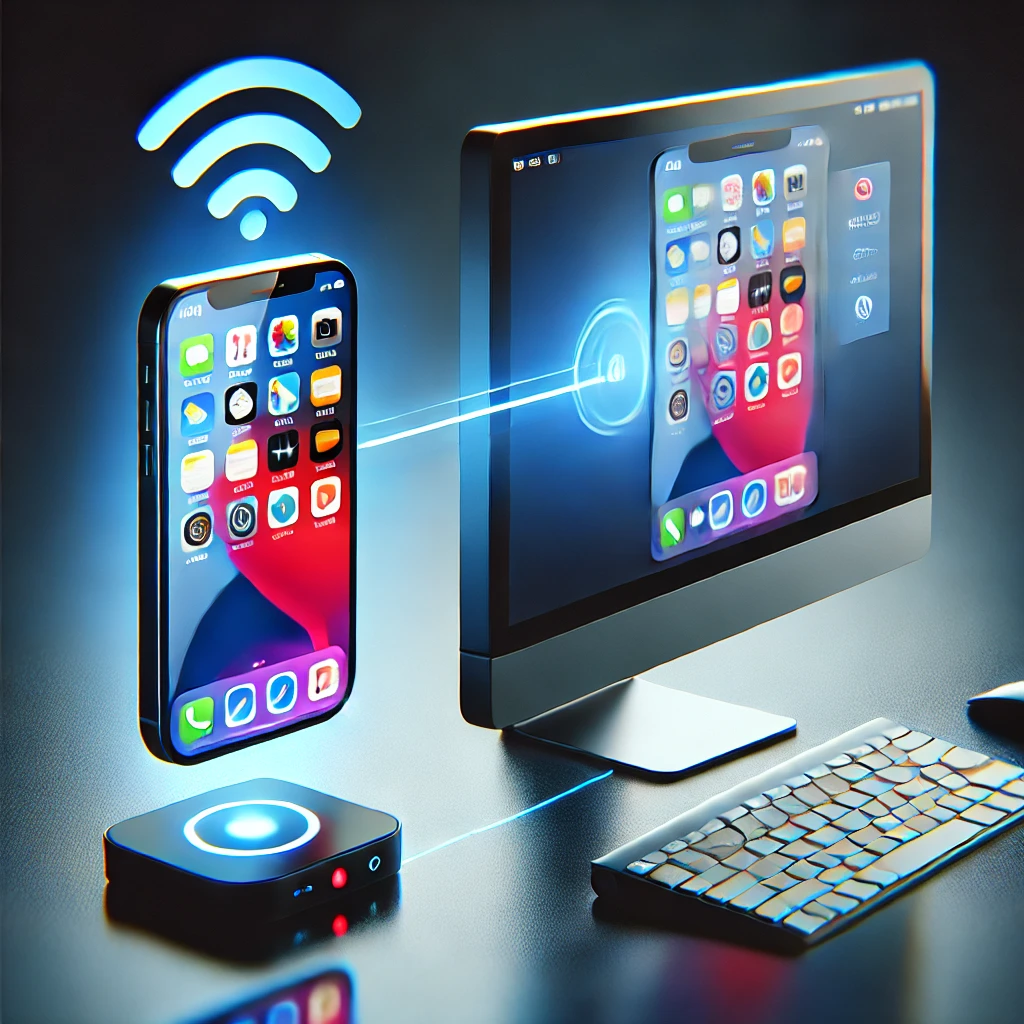
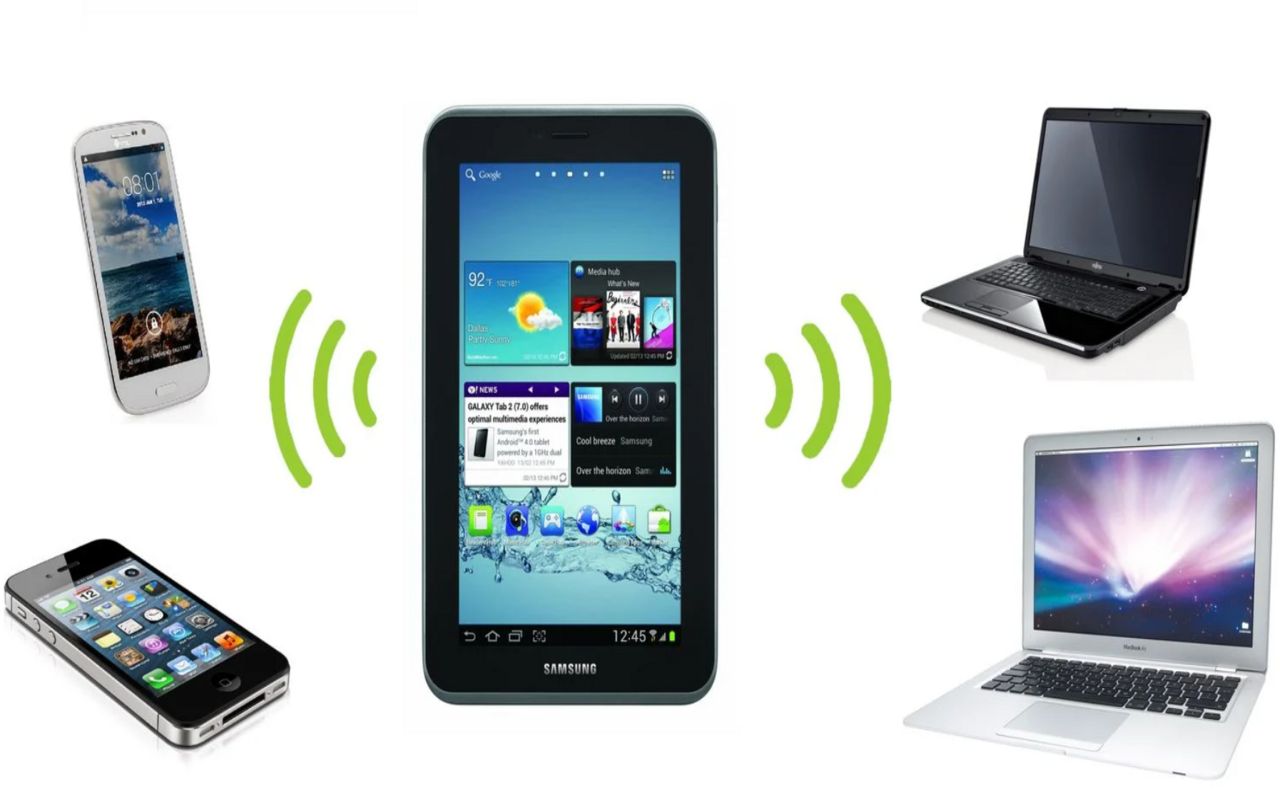
В повседневной жизни доступ к интернету — важная необходимость, но иногда возникают ситуации, когда стабильного Wi-Fi нет под рукой. В таких случаях смартфон может стать спасением, раздавая интернет на ноутбук. Современные устройства предлагают несколько способов подключения: через Wi-Fi, Bluetooth или USB. Каждый метод имеет свои преимущества, такие как простота использования или стабильность соединения, а также ограничения, например, высокий расход батареи или ограниченная скорость. Рассмотрим их подробнее.
Основные способы раздачи интернета с телефона
1. Использование режима модема (Wi-Fi Hotspot)
Как включить режим модема:
- Для Android: откройте настройки телефона. Перейдите в раздел «Сеть и интернет» → «Точка доступа и модем». Активируйте функцию «Точка доступа Wi-Fi».
- Для iOS: откройте настройки телефона. Перейдите в раздел «Сотовая связь» → «Режим модема». Включите «Режим модема».
Параметры настройки:
- Установка имени сети и пароля: в настройках точки доступа выберите «Имя сети» и задайте уникальное название. Установите сложный пароль для защиты.
- Советы по защите Wi-Fi сети: используйте WPA2 или WPA3 для шифрования. Избегайте использования простых паролей.
2. Раздача интернета через Bluetooth
Как настроить соединение через Bluetooth:
- Для Android: откройте настройки телефона. Перейдите в раздел «Сеть и интернет» → «Точка доступа и модем». Активируйте «Bluetooth-модем». На ноутбуке включите Bluetooth и выполните поиск устройств. Подключитесь к вашему телефону.
- Для iOS: откройте настройки телефона. Перейдите в раздел «Сотовая связь» → «Режим модема». Включите «Режим модема» и убедитесь, что Bluetooth активирован. На ноутбуке выберите телефон в списке доступных Bluetooth-устройств.
Преимущества и недостатки Bluetooth-соединения:
- Преимущества: низкое энергопотребление, подходит для передачи небольшого объема данных.
- Недостатки: ограниченная скорость соединения, сложность настройки.
3. Раздача интернета через USB-кабель
Инструкция по настройке:
- Для Android: подключите телефон к ноутбуку через USB-кабель. Откройте настройки телефона. Перейдите в раздел «Сеть и интернет» → «Точка доступа и модем». Активируйте «USB-модем».
- Для iPhone: подключите iPhone к ноутбуку с помощью оригинального кабеля. Убедитесь, что на ноутбуке установлена программа iTunes (для Windows). В настройках телефона включите «Режим модема».
Когда использовать этот метод:
- Для стабильного соединения при слабом сигнале сети.
- При необходимости экономии заряда телефона, так как подключение к USB может одновременно заряжать устройство.
Преимущества и недостатки каждого метода
| Метод раздачи интернета | Преимущества | Недостатки |
| Wi-Fi Hotspot | Простота настройки, высокая скорость | Расход заряда батареи, необходимость пароля |
| Bluetooth | Низкое энергопотребление | Ограниченная скорость, сложность настройки |
| USB | Стабильное соединение, экономия заряда | Требуется кабель, ограничение мобильности |
Каждый из методов подходит для различных ситуаций. Wi-Fi Hotspot идеален для быстрого подключения нескольких устройств, но быстро разряжает батарею. Bluetooth подойдет для экономии энергии, но ограничен в скорости. USB-кабель обеспечивает стабильное соединение, но требует физического подключения к ноутбуку, что может быть неудобно.
Советы для оптимальной работы
Как уменьшить расход трафика. Чтобы сократить расход трафика, можно включить режим ограничения данных на телефоне. Эта функция предотвращает передачу лишнего трафика и помогает контролировать его использование. На ноутбуке рекомендуется отключить автоматические обновления приложений и системы, установив подключение как «лимитированное».
Устранение проблем с подключением. Если возникают сложности с подключением, сначала проверьте актуальность настроек точки доступа, включая имя сети и пароль. Перезагрузка телефона или ноутбука часто помогает устранить небольшие сбои. В случае продолжительных проблем стоит выполнить сброс настроек сети на телефоне, чтобы очистить все сохраненные параметры и настроить подключение заново.
Рекомендации по безопасности. Для защиты сети важно использовать сложные пароли, включающие буквы, цифры и символы. Пароль длиной не менее восьми символов затруднит несанкционированный доступ. По завершении работы рекомендуется отключать точку доступа, чтобы снизить риск доступа к вашей сети и сэкономить заряд батареи.
Раздача интернета с телефона на ноутбук — удобное решение в условиях отсутствия Wi-Fi. Каждый метод подключения, будь то Wi-Fi Hotspot, Bluetooth или USB, имеет свои преимущества и недостатки, и выбор зависит от ваших условий и потребностей. При этом важно соблюдать меры безопасности: использовать сложные пароли и отключать точку доступа, когда она не нужна. Такой подход обеспечит стабильное соединение и защиту ваших данных.