В обществе стабильный доступ к интернету стал необходимостью, но ситуации, когда нет Wi-Fi, случаются часто. Например, в поездках, во время отключения домашнего интернета или в удалённых местах, где проводное подключение недоступно. Решением может стать раздача интернета с телефона на ноутбук. Это удобно, просто и эффективно. Существует несколько способов настроить такое соединение: через Wi-Fi-точку доступа, USB-кабель или Bluetooth.
Подготовка перед раздачей интернета
Перед тем как раздавать интернет, убедитесь, что ваш телефон имеет стабильное соединение с сетью. Для этого:
- Проверьте наличие сигнала оператора. Если сигнал слабый, попробуйте переместиться в зону с лучшим покрытием.
- Убедитесь, что мобильные данные включены: зайдите в настройки телефона и активируйте передачу данных.
- Проверьте скорость соединения через приложение или сайт для теста интернета. Это поможет понять, достаточно ли скорости для работы ноутбука.
Не менее важно уточнить условия вашего тарифного плана:
- Проверьте, есть ли у вас доступный объём мобильного трафика. Раздача интернета может быстро исчерпать лимит.
- Уточните у оператора или в приложении, предусмотрены ли дополнительные платы за раздачу интернета (некоторые тарифы ограничивают или тарифицируют эту функцию).
- Узнайте, доступен ли на вашем тарифе 4G или 5G — от этого зависит скорость передачи данных.
Эти шаги помогут избежать неожиданностей и обеспечить стабильную работу сети.
Способы раздачи интернета с телефона на ноутбук
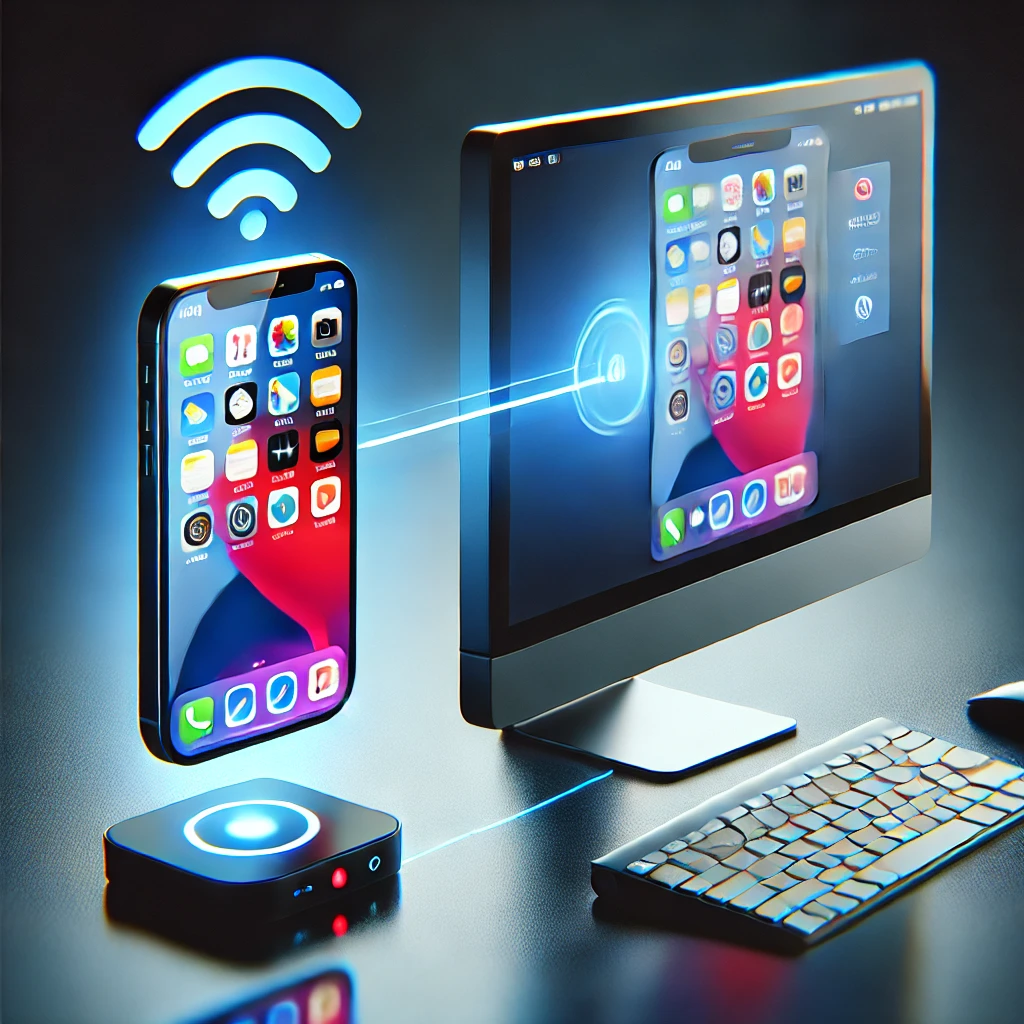
Раздача интернета через Wi-Fi-режим точки доступа — самый простой и удобный способ. На Android он активируется в настройках подключения, где можно задать имя сети и пароль. На iPhone для этого нужно включить режим модема в настройках. Используя Wi-Fi, вы получаете мобильную сеть, доступную для ноутбука и других устройств.
Подключение через USB-кабель подходит для тех, кто хочет стабильное соединение. Телефон подключается напрямую к ноутбуку, а раздача интернета активируется в настройках. Этот метод имеет преимущества, такие как высокая скорость и минимальный расход заряда батареи.
Bluetooth-тетеринг — менее популярный вариант, но он тоже может быть полезен. Устройства связываются через Bluetooth, после чего раздача интернета настраивается в параметрах телефона. Этот способ имеет ограничения по скорости и радиусу действия, но может быть удобным в случае отсутствия других опций.
Сравнение методов подключения
Раздача интернета с телефона на ноутбук может быть организована разными способами, каждый из которых имеет свои особенности. Чтобы упростить выбор, рассмотрим их по ключевым критериям.
| Метод | Скорость соединения | Стабильность | Потребление энергии |
| Wi-Fi-точка доступа | Высокая | Умеренная | Высокое |
| USB-кабель | Очень высокая | Высокая | Низкое |
| Bluetooth | Низкая | Умеренная | Умеренное |
После анализа становится очевидным, что USB-кабель обеспечивает наиболее стабильное и быстрое соединение, но ограничивает свободу перемещения. Wi-Fi-точка доступа остаётся самым удобным вариантом для большинства пользователей, а Bluetooth может быть полезен в экстренных случаях, когда другие методы недоступны.
Частые проблемы и их решения
Устройство не подключается к точке доступа. Иногда ноутбук не может подключиться к Wi-Fi-точке доступа, созданной телефоном. Одной из причин может быть введение неправильного пароля при подключении. Также это может быть связано с помехами в Wi-Fi-сигнале, особенно если рядом работают другие устройства на той же частоте.
Решение таких проблем может включать несколько шагов. Сначала убедитесь, что пароль введён верно. Затем перезагрузите телефон и попробуйте изменить имя сети или канал Wi-Fi в настройках точки доступа. Если проблема сохраняется, проверьте настройки безопасности сети и убедитесь, что выбран стандарт WPA2.
Нет интернета на ноутбуке. Даже если устройство подключено к точке доступа, интернет может не работать. Это часто происходит из-за того, что на телефоне не активирована передача мобильных данных. Убедитесь, что мобильный интернет включён, и проверьте баланс на счёте оператора.
Если вы используете USB-подключение, отсутствие интернета может быть связано с устаревшими или отсутствующими драйверами на ноутбуке. В таком случае стоит обновить драйверы для USB и сетевых адаптеров через панель управления или сайт производителя ноутбука. Эти действия помогут устранить большинство проблем.
Раздача интернета с телефона на ноутбук — это удобное решение в ситуациях, когда Wi-Fi недоступен. Каждый метод имеет свои преимущества: Wi-Fi-точка доступа подходит для мобильности, USB-кабель обеспечивает стабильное соединение, а Bluetooth может выручить в экстренных случаях. Выбирайте способ в зависимости от ваших нужд и технических условий. Не забывайте проверять ограничения трафика на вашем тарифном плане, чтобы избежать дополнительных расходов.